 คู่มือ ตารางไลฟ์
ดอกบัวรวงข้าว · โรงสีหนองบัวร่วมอุดม
คู่มือใช้งาน
ตารางไลฟ์
สำหรับทีมไลฟ์ (MC) ทำตามได้ทีละขั้น
เปิดได้ทั้ง iPhone, Android (เช่น Vivo) และโน้ตบุ๊ก
- 1เปิดเว็บครั้งแรก
- 2เพิ่มไอคอนไว้บนหน้าจอมือถือ
- 3สรุปวันนี้ (บนสุดของหน้า)
- 4รู้จักหน้าจอ
- 5อ่านช่องวันในตาราง
- 6เปิดดูวันนั้น + บันทึกเป็นรูป
- 7ดูทั้งเดือน / ทั้งสัปดาห์
- 8ดูเฉพาะรอบของตัวเอง
- 9ขอลา / ขอสลับเวลา
- 10สัญลักษณ์ทั้งหมดในตาราง
- 11ใช้บนโน้ตบุ๊ก
- 12ปัญหาที่พบบ่อย
- 13สรุป: เช็กอะไรทุกสัปดาห์
1 เลขวงกลมสีแดง = จุดเดียวกับในรูปประกอบ · ภาพตัวอย่างในคู่มือนี้ใช้ข้อมูลตารางเดือนตุลาคม 2569 ข้อมูลจริงให้ดูที่หน้าตารางไลฟ์
เปิดเว็บครั้งแรก
ดูได้ทันที ไม่ต้องใส่รหัส
- เปิดกลุ่ม LINE ของทีม แล้วแตะลิงก์หน้ารวม (หรือลิงก์ตารางไลฟ์) ที่พี่โน้ตส่งไว้ · ในหน้ารวมแตะ 🗓️ ตารางไลฟ์
- ถ้าลิงก์เปิดขึ้นมาในแอป LINE ให้แตะปุ่ม ⋮ หรือ ••• มุมขวาบน แล้วเลือก “เปิดในเบราว์เซอร์” (iPhone เปิดใน Safari, Android เปิดใน Chrome)
- บนสุดจะเห็นการ์ดสรุปวันนี้ (หัวข้อ 3) ถัดลงมาเป็นตารางของเดือนนี้ เลื่อนลงเพื่อดูวันอื่น
เพิ่มไอคอนไว้บนหน้าจอมือถือ
ไม่บังคับ แต่ช่วยให้เปิดได้ในแตะเดียว ไม่ต้องหาลิงก์ใน LINE
iPhone (Safari)
- เปิดตารางไลฟ์ใน Safari
- แตะปุ่ม แชร์ ⬆ (สี่เหลี่ยมมีลูกศรชี้ขึ้น ด้านล่างหรือด้านบนของจอ)
- เลื่อนลง แล้วแตะ “เพิ่มไปยังหน้าจอโฮม”
- ตั้งชื่อเป็น ตารางไลฟ์ แล้วแตะ “เพิ่ม”
Android / Vivo (Chrome)
- เปิดตารางไลฟ์ใน Chrome
- แตะปุ่ม ⋮ (จุด 3 จุด) มุมขวาบน
- แตะ “เพิ่มลงในหน้าจอหลัก” (บางเครื่องเขียนว่า “ติดตั้งแอป”)
- แตะ “เพิ่ม” อีกครั้งเพื่อยืนยัน
สรุปวันนี้ (บนสุดของหน้า)
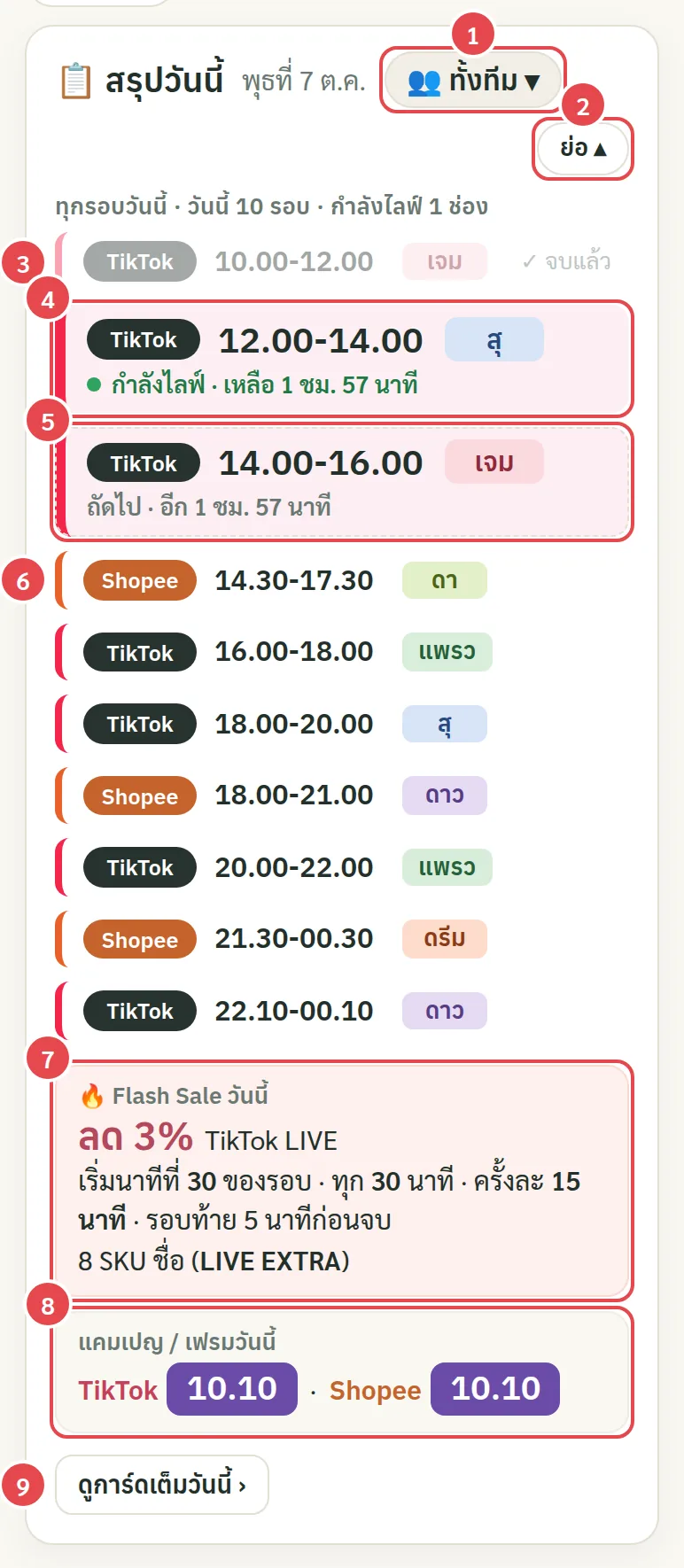
เปิดเว็บมาเห็นก่อนเลย ว่าตอนนี้ใครไลฟ์ และใครต่อคิว ไม่ต้องไล่หาในตาราง
ค่าตั้งต้น: ทั้งทีม
เห็นทุกรอบของวันนี้ในการ์ดเดียว เรียงตามเวลา · มีปุ่มแค่ 3 อย่าง: 1 ชื่อ · 2 ย่อ/ขยาย · 9 ดูการ์ดเต็ม
| # | คืออะไร |
|---|---|
| 1 | 👥 ทั้งทีม ▾ แตะเพื่อเลือกดูเฉพาะบางคน (เลือกได้หลายคน) |
| 2 | ย่อ ▴ การ์ดเหลือบรรทัดเดียว “● กำลังไลฟ์ … · ถัดไป …” · แตะ ขยาย ▾ เพื่อดูเต็ม · เครื่องจำไว้ |
| 3 | รอบที่จบแล้ว = บรรทัดเล็ก สีจาง มี “✓ จบแล้ว” |
| 4 | รอบที่กำลังไลฟ์ = กล่องใหญ่ · มีจุดเขียว “● กำลังไลฟ์ · เหลือกี่นาที” |
| 5 | รอบถัดไป = กล่องใหญ่ ขอบประ · “ถัดไป · อีกกี่นาที” (ถ้าเริ่มพร้อมกันหลายช่องจะเป็นกล่องใหญ่ทุกช่อง) |
| 6 | รอบที่เหลือของวัน = บรรทัดเล็ก · แคปซูลช่อง TikTok (พื้นดำ ตัวขาว) / Shopee (พื้นส้ม) · เวลา · ชื่อ · ทุกแถวแคปซูลอยู่หน้าสุด ไล่ตาลงมาเห็นช่องได้ทันที |
| 7 | Flash Sale วันนี้ ลดกี่ % · แพลตฟอร์มไหน · เริ่มนาทีที่เท่าไรของรอบ · ทุกกี่นาที · สินค้าที่ใช้ |
| 🎁 | โปรที่ต้องพูดในไลฟ์ (ขึ้นเฉพาะช่วงที่มีโปร) · เงื่อนไขย่อ D1 / D2 · 🛒 สินค้าที่ต้องปักตะกร้า (เช่น (LIVE EXTRA) ดอกบัวม่วง 14 กก. สำหรับ D2) · เวลาปล่อยสิทธิ์รอบถัดไป · ในรอบที่กำลังไลฟ์/ถัดไปมีป้าย 🎁 D1 ทั้งรอบ ⏰ D2 ปล่อย 15:00–15:30 (D1 พูดได้ทั้งรอบ · D2 เฉพาะช่วงเวลาปล่อยสิทธิ์) · แตะ ดูบทพูดเต็ม › เปิดบทพูดในเว็บแคมเปญ |
| 8 | แคมเปญ / เฟรมวันนี้ ของ TikTok และ Shopee · ม่วง = แคมเปญ · ฟ้า = BAU (ไม่มีแคมเปญ) |
| 9 | ดูการ์ดเต็มวันนี้ › เปิดการ์ดรายวันของทั้งทีม · 📷 เซฟรูปส่ง LINE ได้รูปสรุปของวันนี้ทันที |
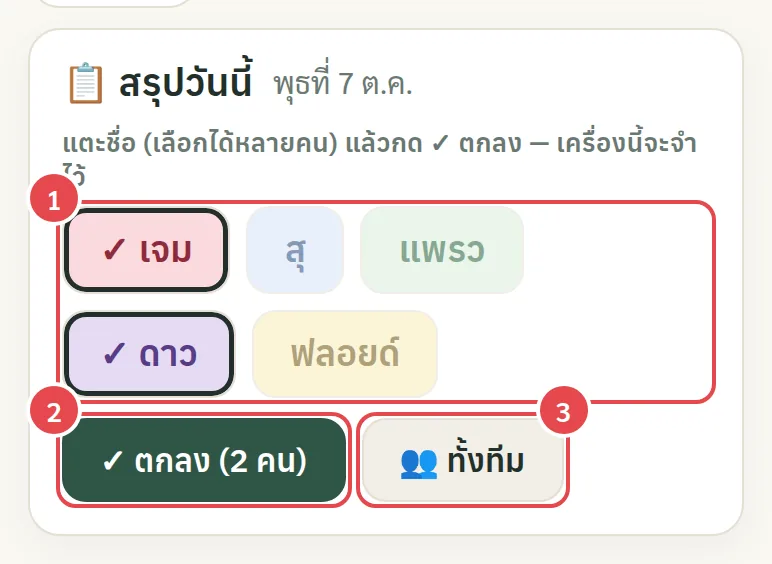
ดูเฉพาะบางคน (เลือกได้หลายคน)
- แตะ 👥 ทั้งทีม ▾ ที่หัวการ์ด
- 1 แตะชื่อที่อยากดู ชื่อที่เลือกจะมี ✓ และกรอบเข้ม · แตะซ้ำเพื่อเอาออก · เลือกได้หลายคน เช่น ตัวเอง + คนที่ต้องไลฟ์ต่อกัน
- 2 กด ✓ ตกลง เครื่องนี้จะจำไว้ ครั้งหน้าเปิดมาก็ขึ้นคนที่เลือกเลย
- 3 อยากกลับไปดูทุกคน แตะ 👥 ทั้งทีม
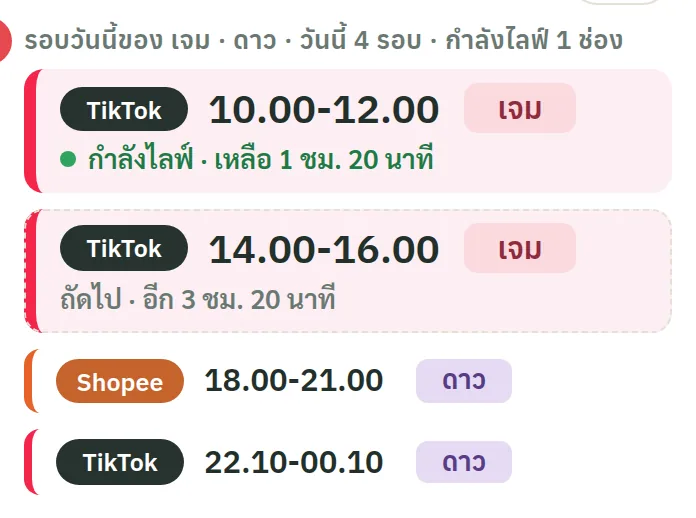
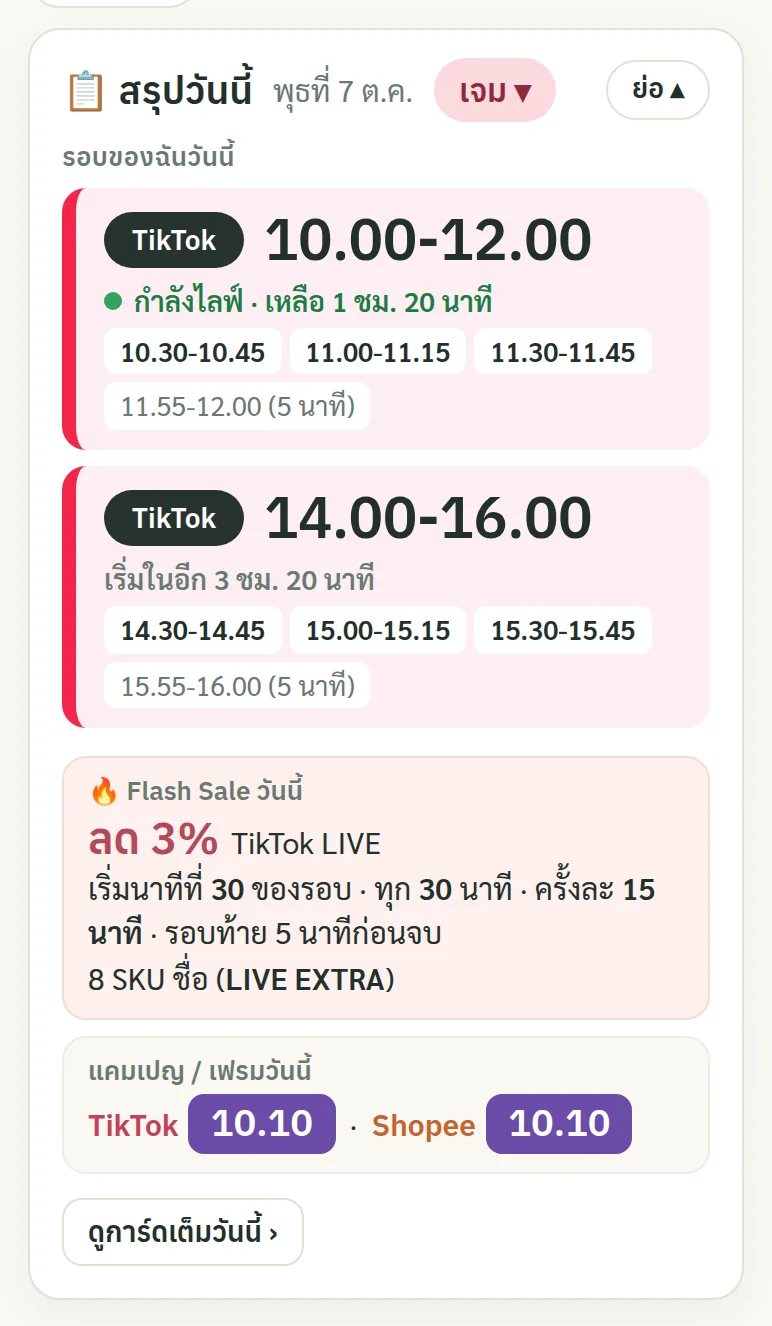
เลือกคนเดียว (รอบของฉัน)
- เห็นรอบของเราวันนี้ เวลาตัวใหญ่ · สถานะ ● กำลังไลฟ์ / เริ่มในอีก… / จบแล้ว
- ใต้แต่ละรอบมีเวลากด Flash Sale · ช่องจาง “(5 นาที)” = รอบสั้นก่อนจบไลฟ์
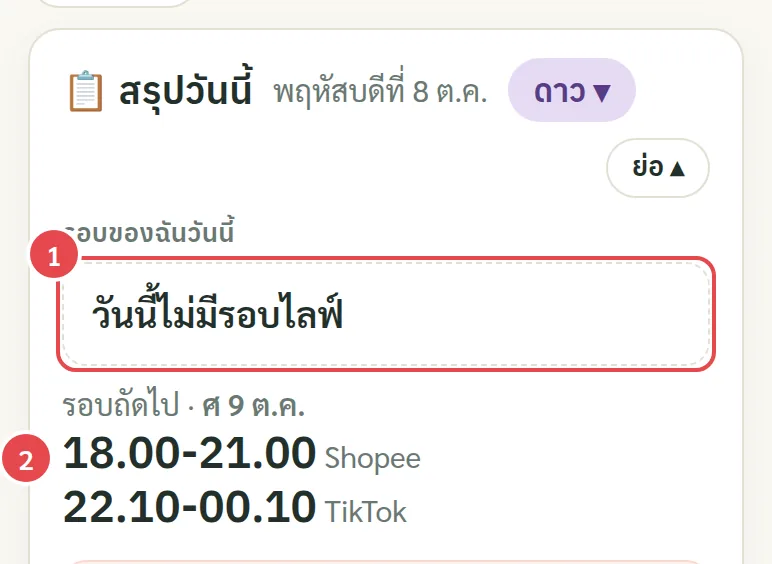
- 1 วันที่ไม่มีรอบ จะขึ้นว่า “วันนี้ไม่มีรอบไลฟ์” · 2 และบอกรอบถัดไปของเราให้เลย (ข้ามเดือนได้)
รู้จักหน้าจอ
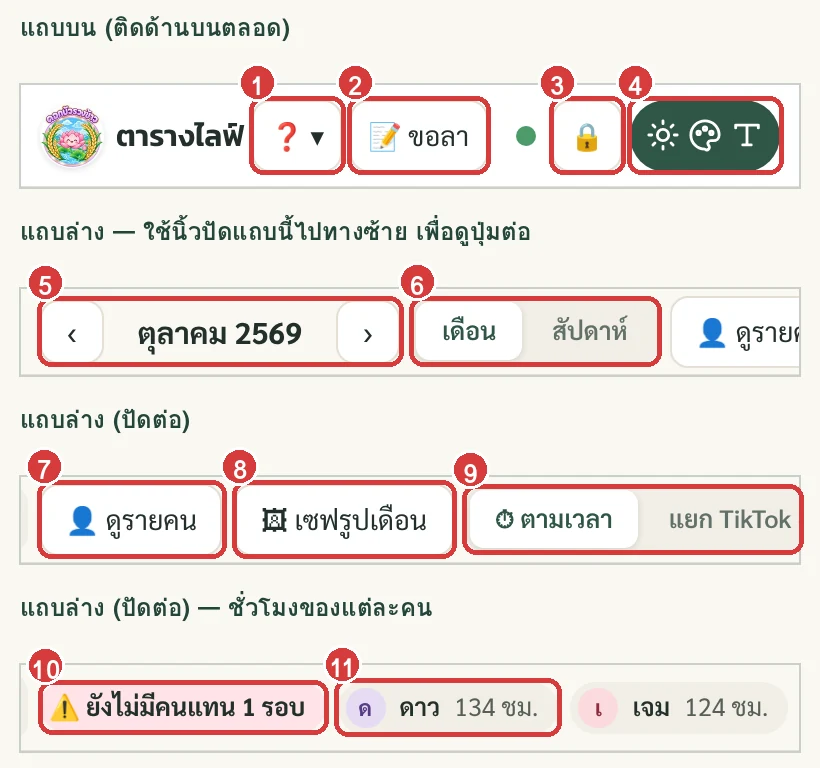
ปุ่มทั้งหมดอยู่ใน แถบบน 2 ชั้น ที่ติดด้านบนตลอด เลื่อนจอลงไปแถบก็ยังอยู่
| # | คืออะไร |
|---|---|
| 1 | ❓ ช่วย ▾ เปิดเมนูช่วย: 📖 วิธีใช้หน้านี้ · 📘 คู่มือเต็ม (หน้านี้) · 🏠 หน้ารวมทีม · สีและสัญลักษณ์ในตาราง |
| 2 | 📝 ขอลา ส่งคำขอลา หรือขอสลับเวลากับเพื่อนให้พี่โน้ต (บนคอมเขียนว่า “ขอลา / สลับ”) |
| 3 | 🔒 ใส่รหัสเพื่อแก้ไข สำหรับแอดมินเท่านั้น ไม่ต้องกด |
| 4 | ☀🎨🔤 ปรับหน้าจอ: ความสว่าง ขนาดตัวหนังสือ ฟอนต์ สี |
| 5 | ปุ่ม ‹ › ข้างชื่อเดือน เลื่อนไปเดือนก่อน / เดือนถัดไป |
| 6 | สลับดู เดือน หรือ สัปดาห์ |
| 7 | 👤 ดูรายคน ดูเฉพาะรอบของตัวเอง |
| 8 | 🖼 เซฟรูปเดือน บันทึกตารางทั้งเดือนเป็นรูป (ตอนดูสัปดาห์ ปุ่มนี้จะเป็น “🖼 เซฟรูปสัปดาห์”) |
| 9 | เลือกการเรียงรอบ ⏱ ตามเวลา หรือ แยก TikTok · Shopee |
| 10 | ป้ายแดง ⚠️ ยังไม่มีคนแทน มีรอบที่คนลาแล้วยังไม่มีคนแทน แตะเพื่อไปที่วันนั้น (ขึ้นเฉพาะตอนที่มี) |
| 11 | ชั่วโมงรวมของแต่ละคนในเดือนนี้ แตะชื่อเพื่อดูเฉพาะรอบของคนนั้น (ดูหัวข้อ 8) |
อ่านช่องวันในตาราง
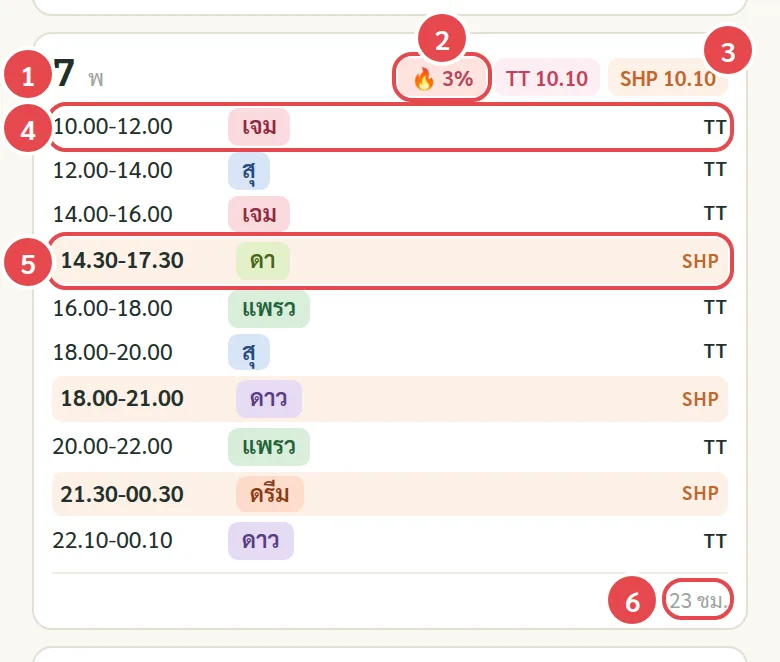
1 ช่อง = 1 วัน บอกทุกรอบไลฟ์ของวันนั้น
| # | คืออะไร |
|---|---|
| 1 | วันที่ + วัน (จ อ พ พฤ ศ ส อา) · ช่องที่มีขอบทอง = วันเสาร์–อาทิตย์ |
| 2 | 🔥 3% วันนั้นมี Flash Sale ลดกี่ % |
| 3 | แคมเปญ ของวันนั้น TT 10.10 = TikTok · SHP 10.10 = Shopee |
| 4 | 1 แถว = 1 รอบ: เวลา · ชื่อคนไลฟ์ · ช่องทาง (TT สีดำ = TikTok) |
| 5 | แถวสีส้ม = รอบ Shopee · เวลาตัวหนา = รอบที่ไม่ใช่ 2 ชั่วโมง (เช่น 3 ชั่วโมง) |
| 6 | ชั่วโมงไลฟ์รวมของวันนั้น |
เปิดดูวันนั้น + บันทึกเป็นรูป
ส่วนที่ใช้บ่อยที่สุด ดูรายละเอียดของวัน แล้วเซฟรูปเก็บไว้
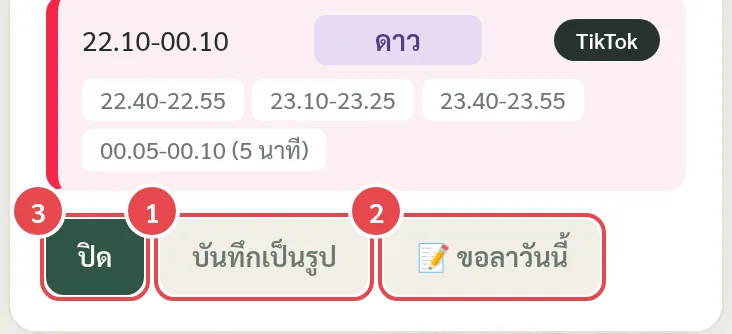
การ์ดรายวัน
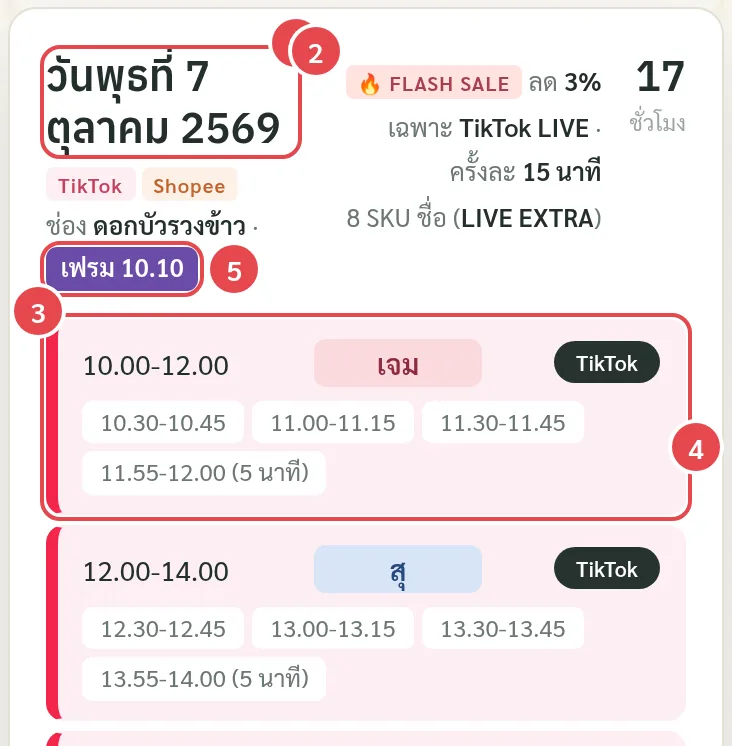
- แตะที่ช่องวันในตาราง จะเปิดการ์ดรายวันขึ้นมา
- 1 วันที่ · 2 ข้อมูล Flash Sale ของวันนั้น (ลดกี่ % · แพลตฟอร์มไหน · ครั้งละกี่นาที · สินค้ากี่ SKU)
- 3 แต่ละรอบ: เวลา · ชื่อ · ช่องทาง แถบซ้ายแดง = TikTok · ส้ม = Shopee
- 4 ช่องเล็กใต้รอบ = เวลากด Flash Sale ในรอบนั้น เช่น 10.30-10.45 · ช่องท้ายสุดที่เขียน “(5 นาที)” คือรอบสั้นก่อนจบไลฟ์ · รอบที่ไม่มี Flash Sale (เช่น Shopee) จะเว้นที่ว่างไว้ ให้ทุกแถวสูงเท่ากัน
- ถ้ารอบไหนมีป้าย เช่น (ประมูลใน LIVE) หรือ แทนแพรว ให้อ่านป้ายในแถวนั้นด้วย
- 5 เฟรมไลฟ์ของวันนั้น: เฟรม 10.10 ม่วง = วันแคมเปญ ใช้เฟรมแคมเปญ · เฟรม BAU ฟ้า = วันปกติ · ถ้า TikTok กับ Shopee ใช้เฟรมไม่เหมือนกัน จะแยกบอกคนละบรรทัด
ปุ่มด้านล่างการ์ด
- 1 บันทึกเป็นรูป เซฟรูปของวันนั้น ส่งเข้า LINE ได้เลย (เตรียมรูปของพรุ่งนี้ได้ตั้งแต่คืนนี้)
- 2 📝 ขอลาวันนี้ ขอลาวันนั้นได้ทันที (ดูหัวข้อ 9)
- 3 ปิด กลับไปที่ตาราง (หรือแตะพื้นที่ว่างนอกการ์ด)
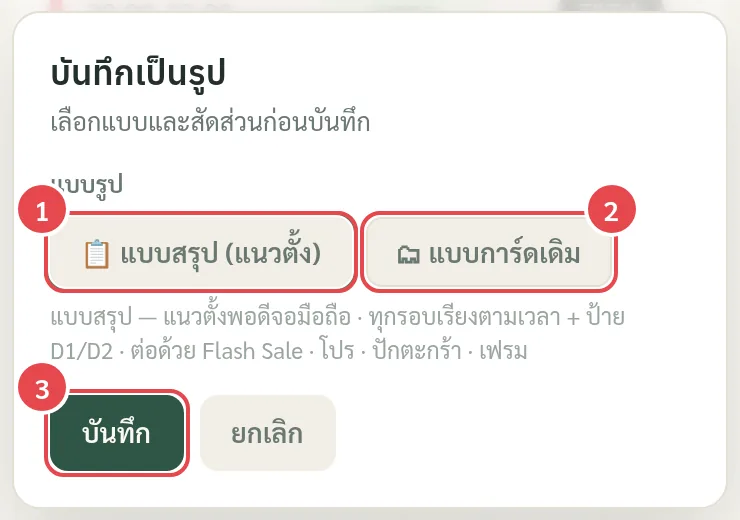
เลือกแบบรูป
- 1 📋 แบบสรุป (แนวตั้ง) — ค่าตั้งต้น · ทุกรอบเรียงตามเวลา มีป้าย 🎁 D1 ทั้งรอบ / ⏰ D2 ปล่อย… ต่อด้วย Flash Sale · โปร · ปักตะกร้า · เฟรม (ไม่มี “อีกกี่นาที” ส่งทีหลังก็ไม่ผิด)
- 2 🗂 แบบการ์ดเดิม — มีเวลา Flash Sale ของทุกรอบ (10.30-10.45 …) เลือกสัดส่วนได้: 9:16 · 4:5 · 1:1 · พอดีเนื้อหา
- 3 แตะ บันทึก รอ 1–2 วินาที ปุ่มจะขึ้นว่า “บันทึกแล้ว” · เครื่องจำแบบที่เลือกไว้
ลัด: ในการ์ด สรุปวันนี้ กด 📷 เซฟรูปส่ง LINE ได้รูปแบบสรุปของวันนี้ทันที
- iPhone: อยู่ในแอป ไฟล์ (Files) → โฟลเดอร์ ดาวน์โหลด · แตะรูป → ปุ่มแชร์ → “บันทึกภาพ” เพื่อเก็บเข้าแอปรูปภาพ
- Android: อยู่ในแกลเลอรี หรือโฟลเดอร์ Download
ดูทั้งเดือน / ทั้งสัปดาห์
เลือกแบบที่ดูง่ายสำหรับตัวเอง เครื่องจะจำไว้ให้
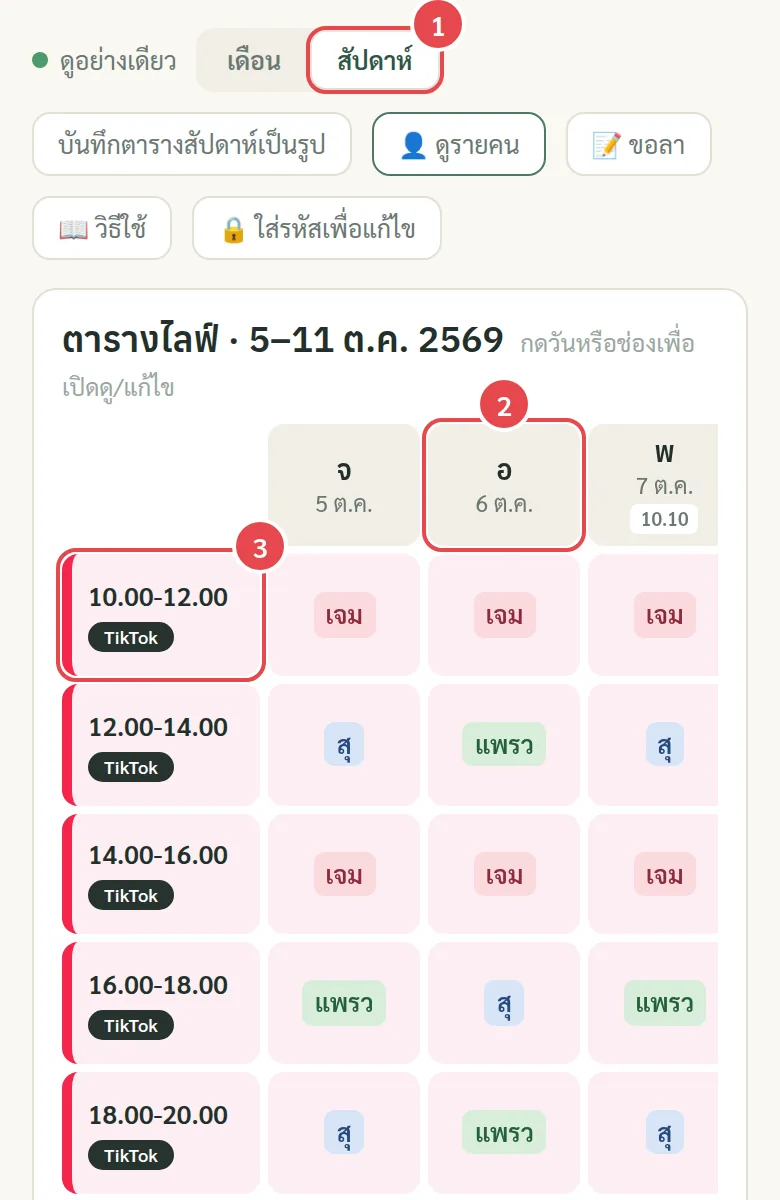
- แตะ เดือน ดูทุกวันของเดือน เรียงจากวันที่ 1 ลงไป (บนมือถือ 1 วันต่อ 1 แถว)
- 1 แตะ สัปดาห์ ดูทีละสัปดาห์ (จันทร์–อาทิตย์) แบบตาราง
- 2 แถวบน = วัน · 3 คอลัมน์ซ้าย = เวลาและช่องทาง · ปัดซ้าย–ขวาที่ตารางเพื่อดูวันที่เหลือ
- กด ‹ › ข้างหัวข้อด้านบน เพื่อไปสัปดาห์ก่อน / ถัดไป
- แตะช่องไหนก็ได้ เพื่อเปิดการ์ดรายวันของวันนั้น
เลือกการเรียงรอบ (เฉพาะแบบเดือน)
| ปุ่ม | เรียงแบบไหน |
|---|---|
| ⏱ ตามเวลา | ไล่ตามเวลาจริง TikTok กับ Shopee ปนกัน เห็นทันทีว่าช่วงไหนมีไลฟ์อะไรบ้าง |
| แยก TikTok · Shopee | รอบ TikTok ทั้งหมดก่อน แล้วตามด้วยรอบ Shopee |
ดูเฉพาะรอบของตัวเอง
ไม่ต้องไล่หาชื่อตัวเองทีละวัน
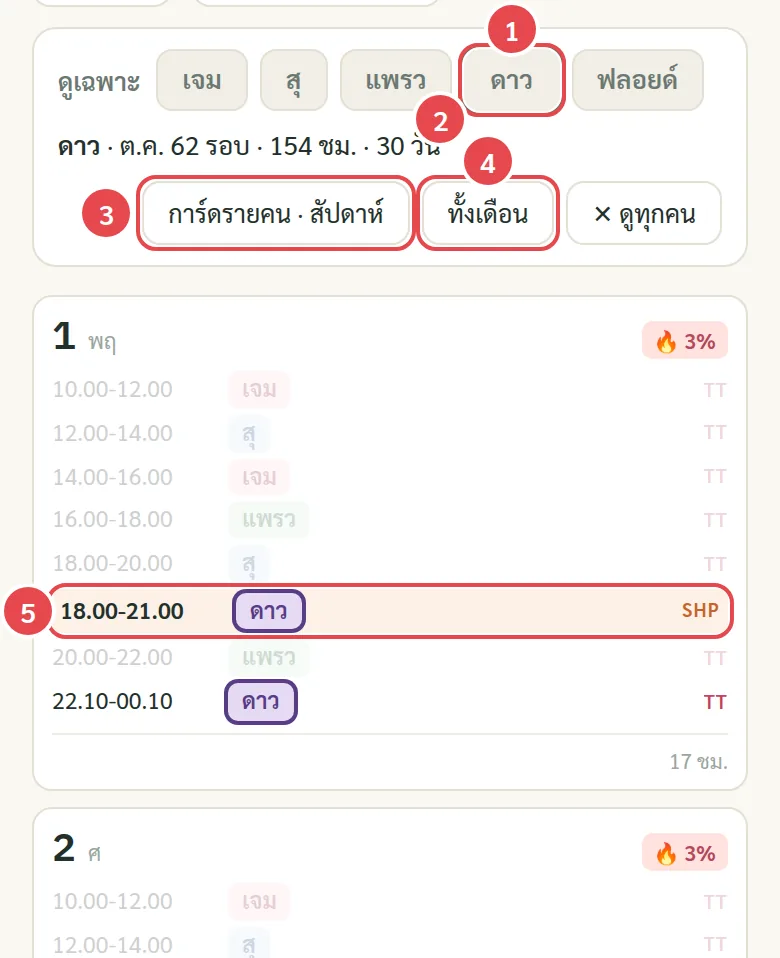
- แตะ 👤 ดูรายคน ด้านบน (หรือแตะชื่อตัวเองในแถบด้านบนก็ได้ — ปัดแถบไปทางซ้ายจนเจอชื่อ)
- 1 แตะชื่อตัวเอง
- 2 จะขึ้นสรุปของเดือนนี้: กี่รอบ · กี่ชั่วโมง · กี่วัน
- 5 ในตาราง รอบของเรามีกรอบเด่น รอบของคนอื่นจะจางลง
- 3 การ์ดรายคน · สัปดาห์ หรือ 4 ทั้งเดือน เปิดการ์ดที่มีแต่รอบของเรา
- เสร็จแล้วแตะ ✕ ดูทุกคน เพื่อกลับไปดูทั้งทีม
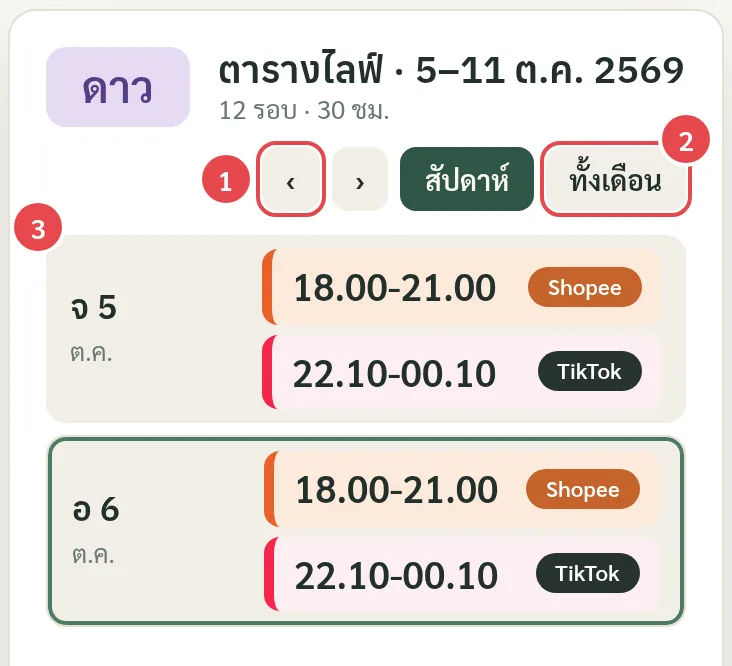
การ์ดรายคน
- 1 กด ‹ › เลื่อนทีละสัปดาห์
- 2 สลับ สัปดาห์ / ทั้งเดือน
- 3 1 กล่อง = 1 วัน บอกทุกรอบของเราวันนั้น วันที่ไม่มีรอบจะเขียนว่า หยุด
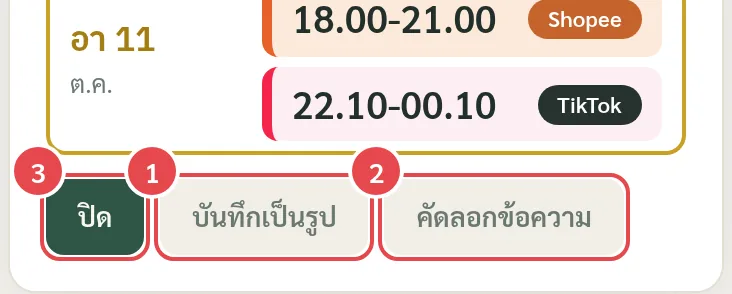
- ด้านล่างการ์ด กด บันทึกเป็นรูป หรือ คัดลอกข้อความ แล้วไปวางในโน้ตหรือ LINE ของตัวเอง
ขอลา / ขอสลับเวลา
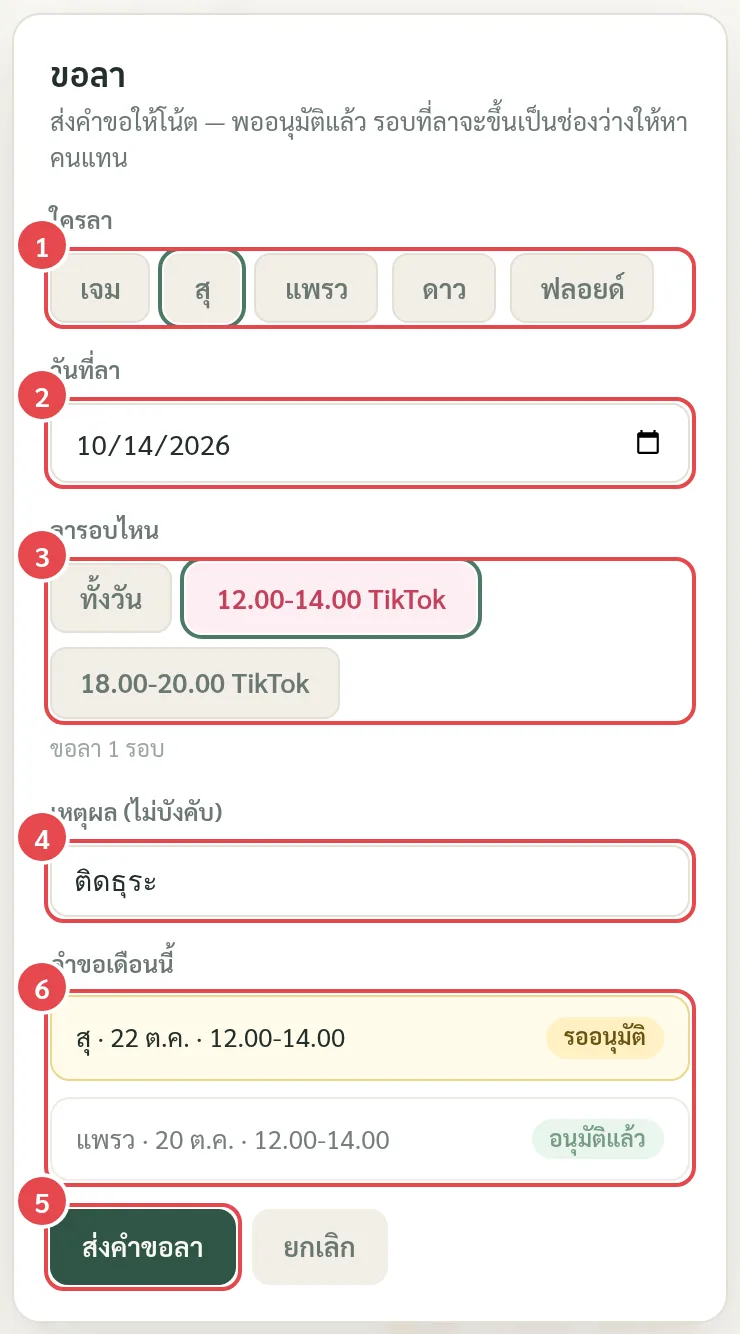
ส่งคำขอผ่านเว็บ พี่โน้ตจะเห็นทันทีและกดอนุมัติให้
- แตะ 📝 ขอลา / สลับ ด้านบน หรือเปิดการ์ดวันนั้นแล้วแตะ 📝 ขอลา / สลับวันนี้
- 1 แตะชื่อตัวเอง
- 2 เลือกวันที่จะลา ระบบจะดึงรอบของเราในวันนั้นมาให้
- 3 ระบบเลือกทุกรอบไว้ให้ก่อน (= ลาทั้งวัน) ถ้าลาแค่บางรอบ ให้แตะรอบที่ไม่ลาออก รอบที่เลือกอยู่จะมีสีและกรอบเข้ม ใต้ปุ่มจะบอกว่าลากี่รอบ
- 4 ใส่เหตุผล (ไม่บังคับ) · เหตุผลเห็นเฉพาะพี่โน้ต คนอื่นในทีมไม่เห็น
- 5 แตะ ส่งคำขอลา
- 6 คำขอเดือนนี้ ดูสถานะคำขอของเดือนนี้ได้ที่นี่ทุกครั้งที่เปิดหน้าขอลา
🔁 ขอสลับเวลากับเพื่อน
คุยกับเพื่อนให้ตกลงกันก่อน แล้วคนใดคนหนึ่งส่งคำขอได้เลย เพื่อนไม่ต้องกดอะไร
- แตะ 📝 ขอลา / สลับ ด้านบน แล้วแตะ 🔁 ขอสลับเวลา
- 1 แตะชื่อตัวเอง แล้วเลือกวันที่
- 2 แตะชื่อเพื่อนที่จะสลับด้วย (ชื่อจาง = วันนั้นเพื่อนไม่มีรอบ)
- 3 แตะรอบของเรา และรอบของเพื่อนที่จะแลกกัน (มีรอบเดียว ระบบเลือกให้เลย)
- 4 ดูกล่อง หลังสลับ ว่าถูกต้อง แล้วแตะ ส่งคำขอสลับ
หลังส่งคำขอ
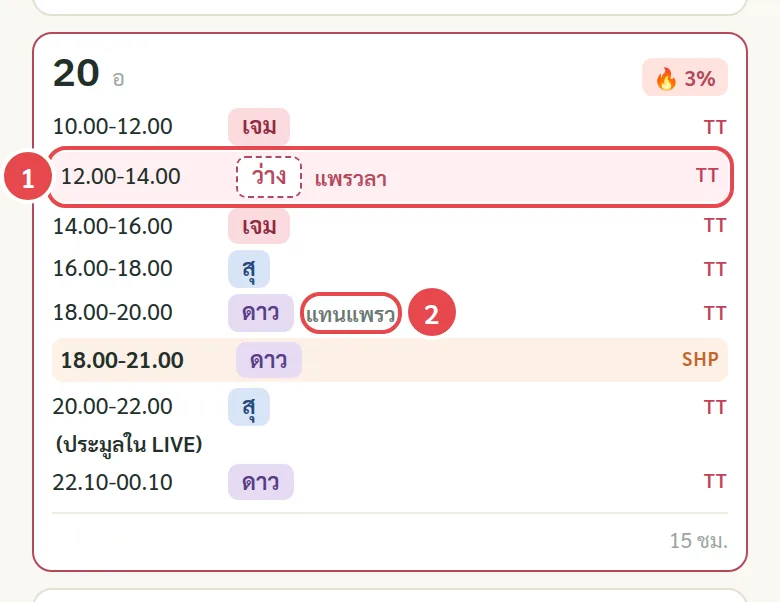
| สถานะ | ในตารางจะเห็นอะไร |
|---|---|
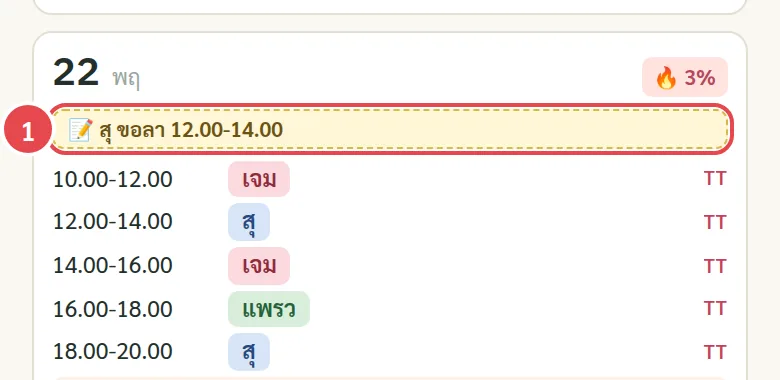
| รออนุมัติ | ช่องวันนั้นขึ้นป้ายเหลือง 📝 ชื่อ ขอลา เวลา ทุกคนในทีมเห็น · รอบยังเป็นชื่อเราอยู่ ยังต้องไลฟ์ตามเดิมจนกว่าจะอนุมัติ |
| อนุมัติแล้ว | ป้ายเหลืองหายไป รอบที่ลากลายเป็นช่องแดงเส้นประ “ว่าง” พร้อมเขียนว่า “ชื่อลา” จนกว่าพี่โน้ตจะหาคนแทน |
| ไม่อนุมัติ | ป้ายเหลืองหายไป ตารางเหมือนเดิม ต้องไลฟ์ตามรอบเดิม |
- ลาหลายวัน ให้ส่งคำขอทีละวัน
- ส่งผิด หรืออยากยกเลิก ให้ทักพี่โน้ต (ลบคำขอเองในเว็บไม่ได้)
- ลาด่วนวันนี้ ส่งในเว็บแล้วทักบอกในกลุ่ม LINE ด้วย
สัญลักษณ์ทั้งหมดในตาราง
เห็นอะไรแปลกๆ ในตาราง มาดูที่นี่
| เห็นแบบนี้ | แปลว่า |
|---|---|
| TT / SHP | ช่องทางไลฟ์ในตารางเดือน: TT สีดำ = TikTok · SHP สีส้ม (แถวพื้นส้ม) = Shopee |
| TikTok Shopee | แคปซูลช่องในการ์ดสรุปวันนี้ |
| แถวสีส้ม | รอบ Shopee |
| 18.00-21.00 | เวลาตัวหนา = รอบที่ไม่ใช่ 2 ชั่วโมง |
| 🔥 3% | วันนั้นมี Flash Sale ลด 3% |
| TT 10.10 SHP PayDay | แคมเปญของ TikTok / Shopee วันนั้น |
| (ประมูลใน LIVE) | หมายเหตุของรอบนั้น อ่านก่อนไลฟ์ |
| 📝 สุ ขอลา 12.00-14.00 | มีคำขอลารออนุมัติ |
| ว่าง แพรวลา | คนนั้นลา (อนุมัติแล้ว) ยังไม่มีคนแทน |
| แทนแพรว | รอบนี้ไลฟ์แทนคนที่ลา |
| แพรวลาเต็มวัน… | กล่องชมพูใต้วันที่ = ข้อความแจ้งจากพี่โน้ตสำหรับวันนั้น |
| เฟรม 10.10 เฟรม BAU | เฟรมไลฟ์ (ในการ์ดรายวัน/สรุปวันนี้): ม่วง = เฟรมแคมเปญ · ฟ้า = เฟรมปกติ BAU |
| ส · อา | ขอบทอง = วันเสาร์–อาทิตย์ |
| 17 ชม. | ชั่วโมงไลฟ์รวมของวันนั้น (มุมขวาล่างของช่อง) |
ใช้บนโน้ตบุ๊ก
เปิดลิงก์เดิมใน Chrome หรือ Edge
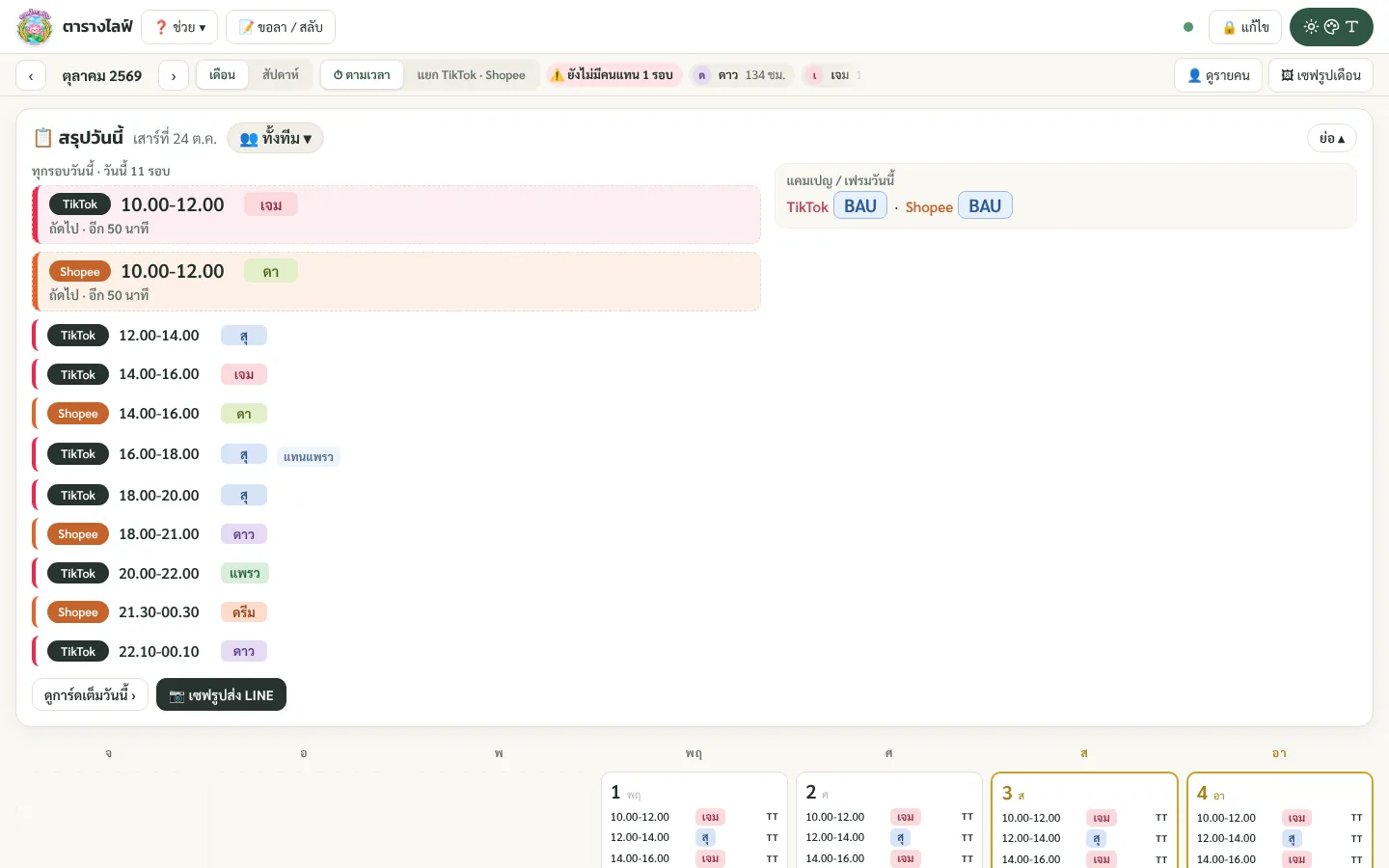
ใช้งานเหมือนมือถือทุกอย่าง: คลิกช่องวันเพื่อเปิดการ์ด · ปุ่มทั้งหมดอยู่ในแถบบน 2 ชั้นที่ติดด้านบนตลอด · กด F5 เพื่อรีเฟรช
ปัญหาที่พบบ่อย
ลองทำตามนี้ก่อน ถ้ายังไม่ได้ทักพี่โน้ตในกลุ่ม LINE
ดึงจอลงเพื่อรีเฟรช (มือถือ) หรือกด F5 (โน้ตบุ๊ก) แล้วเช็กว่าดูอยู่ที่เดือนที่ถูก (ดูชื่อเดือนด้านบน)
มักเกิดตอนเปิดในแอป LINE ให้เปิดในเบราว์เซอร์ก่อน (หัวข้อ 1) · iPhone ให้ดูในแอป ไฟล์ → ดาวน์โหลด
แตะที่ชื่อในการ์ด (เช่น สุ ▾) ติ๊กชื่อที่ต้องการ แล้วกด ✓ ตกลง · หรือแตะ 👥 ทั้งทีม
การ์ดถูกย่อไว้ แตะ ขยาย ▾ มุมขวาของการ์ด
กำลังอยู่ในโหมดดูรายคน แตะ ✕ ดูทุกคน ด้านบนตาราง
เช็กว่าแตะชื่อและเลือกวันที่ถูก ถ้าวันนั้นยังไม่ได้ลงตาราง ให้ทักพี่โน้ตแทน
เช็กอินเทอร์เน็ต แล้วกดส่งอีกครั้ง ถ้ายังไม่ได้ แคปหน้าจอส่งพี่โน้ต
ทักพี่โน้ต ให้ลบหรือแก้ให้ ไม่ต้องส่งซ้ำ
พี่โน้ตเปลี่ยนฟอนต์ทั้งหน้าให้ทั้งทีม (รูปที่เซฟส่ง LINE ก็เปลี่ยนด้วย) ข้อมูลในตารางเหมือนเดิมทุกอย่าง ไม่ต้องทำอะไร
กดยกเลิกได้เลย ไม่ต้องใส่อะไร
ยึดตามที่พี่โน้ตแจ้งล่าสุดในกลุ่ม แล้วแคปหน้าจอส่งพี่โน้ตเพื่อแก้ตาราง
สรุป: เช็กอะไรทุกสัปดาห์
ใช้เวลาประมาณ 1 นาที · แคปหน้านี้เก็บไว้ได้
- เปิดตารางไลฟ์จากไอคอนบนหน้าจอ หน้ารวม หรือลิงก์ในกลุ่ม LINE
- ทุกวัน ดูการ์ดสรุปวันนี้บนสุด: รอบของเรา · เวลากด Flash Sale · แคมเปญ/เฟรม · ข้อความแจ้ง
- แตะ 👤 ดูรายคน → ชื่อตัวเอง เช็กว่าสัปดาห์นี้ไลฟ์วันไหน เวลาไหน ช่องทางไหน
- เปิดการ์ดรายคน แล้ว บันทึกเป็นรูป เก็บไว้ดูทั้งสัปดาห์
- วันที่มีป้าย แทน… หรือกล่องชมพูใต้วันที่ อ่านให้ครบ
- จะลา: ส่งผ่าน 📝 ขอลา ล่วงหน้า แล้วกลับมาดูสถานะในหน้าขอลา
- เจออะไรไม่ตรง แคปหน้าจอส่งพี่โน้ตในกลุ่ม LINE
คู่มือนี้จัดทำโดยทีมการตลาด ดอกบัวรวงข้าว · มีคำถามหรืออยากให้เพิ่มอะไร ทักพี่โน้ตได้เลย